
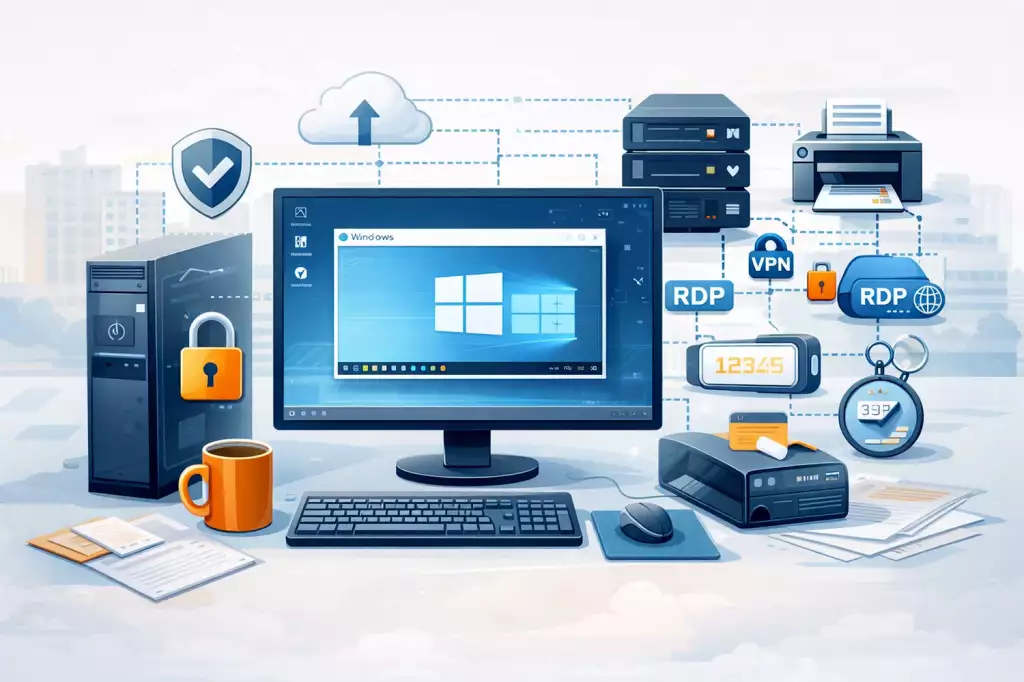
Как перенести рабочий компьютер в Windows VPS: удаленный офис без боли и потери привычек
Идея «перенести рабочий компьютер в облако» звучит просто: берете Windows VPS, подключаетесь по RDP и работаете как будто сидите за своим ПК. На практике нюансов больше: лицензии, безопасность, перенос профиля, периферия, задержки, доступ к внутренним ресурсам, резервное копирование. Хорошая новость в том, что это решаемо, если относиться к задаче как к мини-проекту, а не как к «быстрой настройке на коленке».
Поднять Windows VPS сегодня можно за считанные минуты, а иногда и быстрее – все зависит от провайдера. Если нужен простой пример, где можно заказать Windows VPS, развернуть систему и провести пилот, подойдет VPS.house. Удобно, когда у сервиса есть статический IPv4 и понятное управление сервером – для «удаленного офиса» это превращается в базовую гигиену, а не в квест.
Дальше будет инструкция от лица редактора и практикующего IT-шника: что именно переносить, как не потерять привычки пользователя, как закрыть RDP от лишнего внимания и как сделать так, чтобы удаленный офис был не только удобным, но и управляемым. Без рекламных лозунгов и без «магии» – только то, что реально работает в эксплуатации.
Что такое «рабочий компьютер в Windows VPS» в реальности
Технически это удаленная Windows-система, к которой вы подключаетесь с домашнего ноутбука, офисного ПК или даже тонкого клиента. Внутри VPS живут ваши приложения, файлы, настройки, сертификаты и иногда даже устройства (через перенаправление в RDP). Важный момент: «перенести компьютер» – это не клонировать железо, а воспроизвести рабочую среду так, чтобы человек продолжил работать с минимальными изменениями привычек.
Обычно в эту задачу входят три слоя:
- Окружение – Windows, учетные записи, политики, обновления, безопасность
- Инструменты – офисные программы, браузеры, почта, мессенджеры, 1С, плагины, драйверы, шрифты, криптопровайдеры
- Данные – документы, базы, профили браузера, шаблоны, подписи, ключи (где это допустимо), рабочие каталоги
Для кого это вообще имеет смысл
Сценарии, где Windows VPS часто оказывается «в тему»:
- Удаленная работа и командировки – привычный рабочий стол из любой точки, при этом данные не лежат на личном ноутбуке
- BYOD – сотрудники работают со своих устройств, а компания контролирует среду и доступы
- Слабые клиентские устройства – тяжелые приложения или многозадачность выполняются на сервере, на клиенте только RDP
- Требования к безопасности – проще ограничить и аудитить одну управляемую среду, чем десяток домашних ПК
- Нестабильный «железный» парк – рабочее место становится услугой, которую можно пересоздать и восстановить
Сценарии, где стоит подумать дважды:
- Графика и 3D – без GPU-поддержки ожидания могут не совпасть с реальностью
- Периферия «с сюрпризами» – специфичные сканеры, кассы, старые драйверы могут быть капризными в удаленной среде
- Оффлайн-работа – если интернет часто пропадает, удаленный офис будет раздражать
Шаг 0. Инвентаризация: что именно вы переносите
Самая частая ошибка – начинать с покупки сервера и установки программ, не понимая, что реально нужно пользователю. Составьте список:
- программы и версии (включая плагины, расширения, надстройки Office)
- источники данных (папки, сетевые диски, базы, облака)
- учетки и способы входа (пароли, токены, сертификаты, MFA)
- периферия (принтеры, сканеры, USB-ключи, смарт-карты)
- критичные «мелочи» (шрифты, шаблоны, подписи, макросы)
Если вы делаете перенос для команды, добавьте еще две вещи: права доступа (кто куда может) и тип нагрузки (сколько пользователей одновременно, какие приложения тяжелые).
Шаг 1. Выбор Windows VPS: не «побольше всего», а под сценарий
Под «vps windows» люди часто ищут две разные сущности: персональную удаленную рабочую станцию и многопользовательский терминальный сервер. Требования разные.
Персональный удаленный ПК (1 пользователь)
Обычно упирается в отзывчивость интерфейса и скорость диска при запуске приложений. CPU важен, но не всегда решающий – часто «тормоза» дает диск или нехватка памяти под рабочий набор.
Терминальный сервер (несколько пользователей)
Главное – предсказуемость ресурсов и правильное планирование по CPU и RAM. Здесь легко ошибиться, если оценивать нагрузку по «средней температуре». Если пользователи одновременно открывают тяжелые приложения, пики будут заметны.
Если у провайдера есть возможность быстро менять конфигурацию, это сильно облегчает подбор. Например, когда сервер можно масштабировать и пересчитывать стоимость по факту использования, проще провести пилот: сначала взять умеренную конфигурацию, затем добавить RAM или CPU и сравнить ощущения и метрики.
Отдельно про географию: если команда в РФ, размещение в Москве часто дает более стабильную задержку по сравнению с удаленными площадками. В «удаленном офисе» субъективная плавность работы сильно зависит от латентности.
Шаг 2. Развертывание системы: базовая подготовка Windows
После создания VPS не спешите сразу подключать пользователей. Сначала приведите систему в порядок:
- установите обновления Windows и перезагрузите сервер
- задайте понятное имя хоста, настройте часовой пояс
- создайте отдельные учетные записи для пользователей, не работайте под встроенным Administrator
- включите встроенный брандмауэр Windows и проверьте, какие входящие правила реально нужны
Если это «удаленный офис» для нескольких человек, полезно сразу продумать структуру папок и права NTFS: у Windows это базовый механизм изоляции, который реально работает годами, если не превращать его в хаос.
Шаг 3. Безопасность RDP: как не оставить «дверь в офис» открытой
RDP – удобный, но популярный вектор атак. Нормальная стратегия безопасности строится слоями.
Обязательный минимум
- Network Level Authentication (NLA) – снижает риск на уровне протокола и отсекает часть мусорных подключений
- Сложные пароли и политика блокировок – ограничение попыток входа и базовая дисциплина
- Ограничение доступа по IP – если у вас есть постоянный адрес офиса или VPN, разрешайте RDP только оттуда
- Отключение лишних учетных записей и запрет входа в систему тем, кому он не нужен
Хорошая практика для «удаленного офиса»
- VPN для доступа к RDP – тогда порт RDP вообще можно не светить в интернет
- MFA на вход в контур – хотя бы на VPN или на шлюз доступа, чтобы пароль сам по себе не был билетом внутрь
- Журналы и аудит – включите логирование событий входа, периодически проверяйте «кто и когда заходил»
Смена порта RDP может уменьшить шум от ботов, но это не защита. Относитесь к этому как к косметике, а не как к стене.
Шаг 4. Перенос данных: не просто «скопировать папку Документы»
Главная идея миграции данных: вы переносите не гигабайты, а рабочие процессы. Поэтому начинайте с классификации:
- критично и часто нужно – рабочие каталоги, базы, текущие проекты
- нужно редко – архивы, старые проекты
- вообще не нужно – мусор, временные папки, дубликаты
Способы переноса (выбирайте под ваш контур):
- облачная синхронизация (корпоративные диски, OneDrive и аналоги) – удобно, но требует политики доступа и понимания, где лежат данные
- robocopy по сети или через временное хранилище – надежно для больших каталогов, умеет права и докачку
- SFTP/HTTPS через защищенные каналы – когда нужен контроль и журналирование
Если в данных есть коммерческая тайна или персональные данные, заранее определите правила: где хранится, кто имеет доступ, какой уровень шифрования и как выполняется удаление на исходном ПК после миграции. Это не «параноя», а нормальная эксплуатационная зрелость.
Шаг 5. Перенос «привычек»: браузеры, почта, сертификаты, шрифты
То, что пользователи называют «у меня все настроено», обычно состоит из десятков мелочей. Вот где чаще всего забывают и потом страдают:
- профили браузеров – закладки, расширения, сохраненные сессии, корпоративные политики
- почтовые клиенты – профили, PST/OST, подписи, правила, сертификаты
- сертификаты и криптопровайдеры – особенно если есть ЭП, доступ к госресурсам или банковским кабинетам
- шрифты – важны дизайнерам, маркетологам, тем, кто делает презентации и макеты
- шаблоны – Word/Excel, макросы, фирменные стили
Если перенос делается массово, есть смысл использовать инструменты миграции профиля (в корпоративных сценариях это обычно решают централизованно). Для одного пользователя можно действовать аккуратно вручную, но с чек-листом и фиксацией результата.
Шаг 6. Периферия и «офисная реальность»: принтеры, сканеры, USB-токены
Удаленный офис становится настоящим офисом, когда работает печать и подпись документов.
Принтеры
В RDP есть механизмы перенаправления печати, но надежность зависит от драйверов и модели принтера. Практический совет: сначала протестируйте на одном пользователе, затем размножайте схему. Если печать критична, иногда проще организовать сетевую печать через общий принт-сервер или конкретный сетевой принтер, чем пытаться «пробросить все и сразу».
USB-ключи и смарт-карты
С ними больше всего нюансов. Некоторые токены корректно работают через перенаправление, некоторые требуют специфичных драйверов, а некоторые лучше использовать через отдельные схемы (в зависимости от того, как устроена безопасность в компании). Это тот случай, где «пилот на сутки» экономит недели нервов.
Шаг 7. Если пользователей несколько: роли, изоляция и лицензирование
Когда Windows VPS превращается в общий офисный сервер, появляется необходимость в дисциплине:
- раздельные учетные записи – никаких «общих логинов»
- права на папки и данные – принцип минимально необходимого доступа
- контроль установки ПО – не всем нужен доступ к установке программ
- политики – пароли, блокировки, обновления, ограничения
Отдельная тема – лицензирование Windows и терминальных служб в многопользовательских сценариях. Здесь лучше действовать строго: понять модель доступа и привести ее в соответствие с требованиями лицензий и регламентов компании. Это скучно, но дешевле, чем «разбираться потом».
Шаг 8. Резервное копирование: удаленный офис без бэкапа – это игра в рулетку
У удаленного офиса есть неприятная особенность: «все важное» концентрируется в одном месте. Значит, бэкап обязателен. Хорошая схема обычно включает:
- регулярные резервные копии данных с версионностью (чтобы можно было откатиться до момента до ошибки)
- снимки системы перед крупными обновлениями и изменениями
- проверку восстановления – хотя бы раз сделать тестовый подъем и убедиться, что бэкап не «для галочки»
Практичный подход – раз в квартал проводить короткое «учение»: поднять чистый сервер, восстановить данные и проверить, что пользователь реально может продолжить работу.
Шаг 9. Контроль качества: как понять, что офис действительно «удаленный, но рабочий»
Оценивать нужно не только «загрузка CPU». В удаленной работе важнее субъективная отзывчивость, а она часто ломается из-за хвостов задержек и кратковременных просадок. Проверьте:
- как ведет себя RDP при многозадачности (несколько приложений, вкладок, файлов)
- нет ли «подвисаний» при сохранении и открытии документов (часто это диск или антивирусное сканирование)
- не забивается ли сеть при копировании больших файлов
- как работает печать и подпись документов в реальном процессе
Если вы только выбираете площадку, удобно сделать пилот на короткий срок: поднять Windows VPS, перенести одну рабочую роль и прожить с ней 1-2 дня. Это честнее, чем читать отзывы и гадать.
Где здесь место VPS-провайдеру и как не превратить статью в рекламу
В контексте «удаленного офиса» важны вполне прагматичные вещи: статический IP, предсказуемые ресурсы, возможность быстро поставить нужную версию Windows Server, управляемость и понятный процесс изменения конфигурации. Именно поэтому многие компании начинают с простой модели «аренда VPS под удаленные рабочие места», а уже потом, если нужно, усложняют архитектуру.
Если вы хотите быстро стартовать и не усложнять пилот, аренда Windows VPS может быть оформлена как тестовый шаг: подняли сервер, проверили RDP, перенесли одну роль, оценили печать и безопасность, затем либо масштабировали конфигурацию, либо пересобрали схему под команду.
Короткий чек-лист запуска удаленного офиса
- инвентаризация ПО, данных и периферии
- развернули Windows VPS, обновили систему, создали пользователей
- включили NLA, ограничили доступ к RDP, настроили политики паролей и блокировок
- перенесли данные и проверили права доступа
- перенесли профили браузеров, почту, сертификаты, шрифты и шаблоны
- настроили печать и проверили токены/подпись в реальной задаче
- включили резервное копирование и один раз протестировали восстановление
- проверили отзывчивость под типовой рабочей нагрузкой
Вывод
Перенести рабочий компьютер в Windows VPS – это не «подключиться к удаленному столу», а выстроить управляемое рабочее место: с понятным доступом, переносом привычек, работающей периферией и бэкапом. Если сделать это аккуратно, вы получаете удаленный офис, который легче обслуживать, проще защищать и удобнее масштабировать – особенно когда команда растет или работает распределенно.


Комментарии ()